Samsung Crystal UHD 4K — TU8005 43"
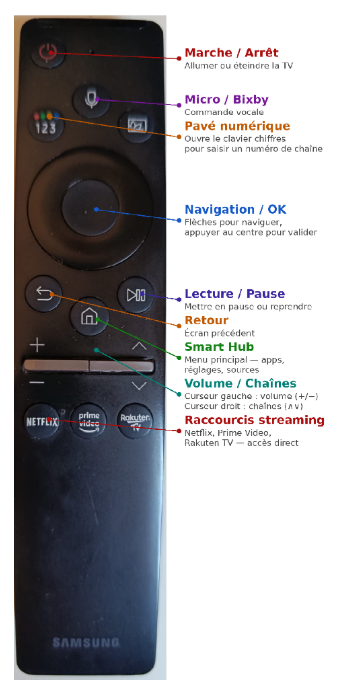
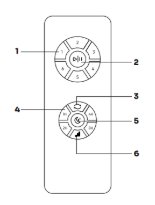
La télécommande Samsung Smart Remote permet de tout contrôler : allumer la TV, naviguer dans les apps, changer de source ou de chaîne.
📺 Allumer et éteindre
1
Appuyer sur le bouton rouge ⏻ en haut de la télécommande.
2
La TV s'allume et affiche le dernier contenu regardé.
3
Appuyer à nouveau pour l'éteindre (mode veille).
🔌 Changer de source (HDMI, TV hertzienne)
1
Appuyer sur le bouton ⬆ Smart Hub, puis sélectionner la source souhaitée :
HDMI 1 / HDMI 2 : console, lecteur, box opérateur, etc.
TV : chaînes hertzienne TNT
2
Naviguer avec la roue et valider avec OK.
🏠 Smart Hub — accès aux applications
1
Appuyer sur le bouton ⌂ (Maison) pour ouvrir le Smart Hub :
Netflix, Prime Video, Rakuten TV (boutons directs en bas de la télécommande)
YouTube, Spotify et d'autres apps installées
Paramètres et sources connectées
💡 Pour revenir à la TV en direct depuis une app : bouton ⌂ puis sélectionner Source.
🔊 Volume et son
1
Volume : curseur gauche de la barre centrale — glisser vers le haut (+) ou le bas (−).
2
Sourdine : appuyer sur le bouton volume coupe le son.
📡 Chaînes TV
Pour regarder la télévision hertzienne :
1
Appuyer sur ⌂ → Source → TV
2
Curseur droit de la barre pour naviguer entre les chaînes (∧∨), ou bouton 123 pour taper le numéro.
3
Guide des programmes : bouton ⌂ puis Guide.
🎬 Applications streaming
Les trois boutons ronds en bas de la télécommande ouvrent directement :
NETFLIX → Netflix
prime video → Amazon Prime Video
Rakuten TV → Rakuten TV
Pour d'autres apps (YouTube, etc.), passer par le Smart Hub (⌂).
📶 Connexion Wi-Fi
La TV est déjà connectée au Wi-Fi de l'appartement. En cas de problème :
1
⌂ → Paramètres → Général → Réseau → Ouvrir les paramètres réseau
2
Sélectionner le réseau Wi-Fi et entrer le mot de passe si demandé.
Le mot de passe Wi-Fi est affiché sur le frigo.
Samsung Crystal UHD 4K — TU8005 43"
The Samsung Smart Remote controls everything: turning on the TV, navigating apps, switching sources or channels.
📺 Turning on and off
1
Press the red ⏻ button at the top of the remote.
2
The TV turns on and shows the last content watched.
3
Press again to turn it off (standby mode).
🔌 Switching source (HDMI, antenna TV)
1
Press the ⬆ Smart Hub button, then select the desired source:
HDMI 1 / HDMI 2: console, player, set-top box, etc.
TV: free-to-air digital channels
2
Navigate with the wheel and confirm with OK.
🏠 Smart Hub — accessing apps
1
Press the ⌂ (Home) button to open the Smart Hub:
Netflix, Prime Video, Rakuten TV (dedicated buttons at the bottom of the remote)
YouTube, Spotify and other installed apps
Settings and connected sources
💡 To return to live TV from an app: press ⌂ then select Source.
🔊 Volume and sound
1
Volume: left slider on the centre bar — slide up (+) or down (−).
2
Mute: press the volume button to mute the sound.
📡 TV Channels
To watch free-to-air TV:
2
Right slider to navigate between channels (∧∨), or press 123 to enter the channel number.
3
Programme guide: press ⌂ then Guide.
🎬 Streaming apps
The three round buttons at the bottom of the remote open directly:
NETFLIX → Netflix
prime video → Amazon Prime Video
Rakuten TV → Rakuten TV
For other apps (YouTube, etc.), go through the Smart Hub (⌂).
📶 Wi-Fi Connection
The TV is already connected to the apartment's Wi-Fi. If there's an issue:
1
⌂ → Settings → General → Network → Open network settings
2
Select the Wi-Fi network and enter the password if prompted.
The Wi-Fi password is displayed on the fridge.
Samsung Crystal UHD 4K — TU8005 43"
El mando Samsung Smart Remote permite controlarlo todo: encender la TV, navegar por las apps, cambiar de fuente o de canal.
📺 Encender y apagar
1
Pulsar el botón rojo ⏻ en la parte superior del mando.
2
La TV se enciende y muestra el último contenido visto.
3
Pulsar de nuevo para apagarla (modo espera).
🔌 Cambiar de fuente (HDMI, TDT)
1
Pulsar el botón ⬆ Smart Hub y seleccionar la fuente deseada:
HDMI 1 / HDMI 2: consola, reproductor, decodificador, etc.
TV: canales TDT
2
Navegar con la rueda y confirmar con OK.
🏠 Smart Hub — acceso a las aplicaciones
1
Pulsar el botón ⌂ (Inicio) para abrir el Smart Hub:
Netflix, Prime Video, Rakuten TV (botones directos en la parte inferior del mando)
YouTube, Spotify y otras apps instaladas
Ajustes y fuentes conectadas
💡 Para volver a la TV en directo desde una app: botón ⌂ y seleccionar Fuente.
🔊 Volumen y sonido
1
Volumen: cursor izquierdo de la barra central — deslizar hacia arriba (+) o hacia abajo (−).
2
Silencio: pulsar el botón de volumen para silenciar el sonido.
📡 Canales de TV
Para ver la televisión TDT:
2
Cursor derecho de la barra para navegar entre canales (∧∨), o botón 123 para introducir el número del canal.
3
Guía de programación: botón ⌂ y luego Guía.
🎬 Aplicaciones de streaming
Los tres botones redondos en la parte inferior del mando abren directamente:
NETFLIX → Netflix
prime video → Amazon Prime Video
Rakuten TV → Rakuten TV
Para otras apps (YouTube, etc.), acceder a través del Smart Hub (⌂).
📶 Conexión Wi-Fi
La TV ya está conectada al Wi-Fi del apartamento. En caso de problema:
1
⌂ → Ajustes → General → Red → Abrir ajustes de red
2
Seleccionar la red Wi-Fi e introducir la contraseña si se solicita.
La contraseña del Wi-Fi está en la nevera.
Samsung Crystal UHD 4K — TU8005 43"
O controle remoto Samsung Smart Remote controla tudo: ligar a TV, navegar pelos apps, trocar de fonte ou canal.
📺 Ligar e desligar
1
Pressione o botão vermelho ⏻ no topo do controle remoto.
2
A TV liga e exibe o último conteúdo assistido.
3
Pressione novamente para desligar (modo standby).
🔌 Trocar de fonte (HDMI, TV aberta)
1
Pressione o botão ⬆ Smart Hub e selecione a fonte desejada:
HDMI 1 / HDMI 2: console, player, set-top box, etc.
TV: canais abertos digitais
2
Navegue com a roda e confirme com OK.
🏠 Smart Hub — acessar os aplicativos
1
Pressione o botão ⌂ (Início) para abrir o Smart Hub:
Netflix, Prime Video, Rakuten TV (botões dedicados na parte inferior do controle)
YouTube, Spotify e outros apps instalados
Configurações e fontes conectadas
💡 Para voltar à TV ao vivo a partir de um app: pressione ⌂ e selecione Fonte.
🔊 Volume e som
1
Volume: cursor esquerdo na barra central — deslize para cima (+) ou para baixo (−).
2
Mudo: pressione o botão de volume para silenciar o som.
📡 Canais de TV
Para assistir TV aberta:
1
Pressione ⌂ → Fonte → TV
2
Cursor direito para navegar entre os canais (∧∨), ou pressione 123 para digitar o número do canal.
3
Guia de programação: pressione ⌂ e depois Guia.
🎬 Apps de streaming
Os três botões redondos na parte inferior do controle abrem diretamente:
NETFLIX → Netflix
prime video → Amazon Prime Video
Rakuten TV → Rakuten TV
Para outros apps (YouTube, etc.), acesse pelo Smart Hub (⌂).
📶 Conexão Wi-Fi
A TV já está conectada ao Wi-Fi do apartamento. Em caso de problema:
1
⌂ → Configurações → Geral → Rede → Abrir configurações de rede
2
Selecione a rede Wi-Fi e insira a senha se solicitado.
A senha do Wi-Fi está na geladeira.
Samsung Crystal UHD 4K — TU8005 43"
Die Samsung Smart Remote steuert alles: Fernseher ein-/ausschalten, Apps navigieren, Quelle oder Sender wechseln.
📺 Ein- und Ausschalten
1
Drückt den roten ⏻-Knopf oben auf der Fernbedienung.
2
Der Fernseher schaltet sich ein und zeigt den zuletzt geschauten Inhalt.
3
Erneut drücken zum Ausschalten (Standby-Modus).
🔌 Quelle wechseln (HDMI, Antenne)
1
Drückt den ⬆ Smart Hub-Knopf und wählt die gewünschte Quelle:
HDMI 1 / HDMI 2: Konsole, Player, Set-Top-Box usw.
TV: Frei empfangbare digitale Sender
2
Mit dem Rad navigieren und mit OK bestätigen.
🏠 Smart Hub — Apps aufrufen
1
Drückt den ⌂ (Home)-Knopf, um den Smart Hub zu öffnen:
Netflix, Prime Video, Rakuten TV (eigene Tasten unten auf der Fernbedienung)
YouTube, Spotify und andere installierte Apps
Einstellungen und verbundene Quellen
💡 Zurück zum Live-TV aus einer App: ⌂ drücken, dann Quelle wählen.
🔊 Lautstärke und Ton
1
Lautstärke: Linker Schieber auf der Mittelleiste — nach oben (+) oder unten (−) schieben.
2
Stumm: Lautstärketaste drücken, um den Ton stumm zu schalten.
📡 TV-Sender
Um frei empfangbares Fernsehen zu schauen:
2
Rechter Schieber zum Senderwechsel (∧∨), oder 123 drücken, um die Sendernummer einzugeben.
3
Programmübersicht: ⌂ drücken, dann Guide.
🎬 Streaming-Apps
Die drei runden Tasten unten auf der Fernbedienung öffnen direkt:
NETFLIX → Netflix
prime video → Amazon Prime Video
Rakuten TV → Rakuten TV
Für andere Apps (YouTube usw.) geht über den Smart Hub (⌂).
📶 WLAN-Verbindung
Der Fernseher ist bereits mit dem WLAN der Wohnung verbunden. Bei Problemen:
1
⌂ → Einstellungen → Allgemein → Netzwerk → Netzwerkeinstellungen öffnen
2
WLAN-Netzwerk auswählen und bei Aufforderung das Passwort eingeben.
Das WLAN-Passwort hängt am Kühlschrank.
Samsung Crystal UHD 4K — TU8005 43"
El comandament Samsung Smart Remote ho controla tot: encendre la tele, navegar per les apps, canviar de font o de canal.
📺 Encendre i apagar
1
Premeu el botó vermell ⏻ a la part superior del comandament.
2
La tele s'encén i mostra l'últim contingut vist.
3
Premeu-lo de nou per apagar-la (mode espera).
🔌 Canviar de font (HDMI, TDT)
1
Premeu el botó ⬆ Smart Hub i seleccioneu la font desitjada:
HDMI 1 / HDMI 2: consola, reproductor, descodificador, etc.
TV: canals TDT
2
Navegueu amb la roda i confirmeu amb OK.
🏠 Smart Hub — accés a les aplicacions
1
Premeu el botó ⌂ (Inici) per obrir el Smart Hub:
Netflix, Prime Video, Rakuten TV (botons directes a la part inferior del comandament)
YouTube, Spotify i altres apps instal·lades
Configuració i fonts connectades
💡 Per tornar a la TV en directe des d'una app: botó ⌂ i seleccioneu Font.
🔊 Volum i so
1
Volum: cursor esquerre de la barra central — llisqueu cap amunt (+) o cap avall (−).
2
Silenci: premeu el botó de volum per silenciar el so.
📡 Canals de TV
Per veure la televisió TDT:
2
Cursor dret de la barra per navegar entre canals (∧∨), o botó 123 per introduir el número del canal.
3
Guia de programació: botó ⌂ i després Guia.
🎬 Aplicacions de streaming
Els tres botons rodons a la part inferior del comandament obren directament:
NETFLIX → Netflix
prime video → Amazon Prime Video
Rakuten TV → Rakuten TV
Per a altres apps (YouTube, etc.), accediu a través del Smart Hub (⌂).
📶 Connexió Wi-Fi
La tele ja està connectada al Wi-Fi del pis. En cas de problema:
1
⌂ → Configuració → General → Xarxa → Obrir configuració de xarxa
2
Seleccioneu la xarxa Wi-Fi i introduïu la contrasenya si se us demana.
La contrasenya del Wi-Fi és a la nevera.